⚠️ 【免責事項】本記事の内容は情報提供を目的としたものであり、投資の勧誘を目的とするものではありません。投資にはリスクが伴い、元本割れの可能性があります。投資の判断はご自身の責任において行ってください。
※本記事の情報は更新日時点のものです。
この記事でわかること
- こどもNISAの積立設定は難しくないこと
- 楽天証券で投資信託の積立を設定する手順(スクショつき)
- 引落方法「楽天銀行」と「証券口座」の違い
- 楽天銀行引落を選ぶと完全自動になる理由
2027年からこどもNISAが始まる予定です。
「積立NISAの設定って難しいの?」と思っている方に、この記事を読んで「あ、これならできそう」と思ってもらえたら幸いです。
こどもNISAが始まったときにスムーズに動けるよう、まずは子ども名義の楽天証券口座を開いて、心の準備をしておきましょう。
この記事では、実際に子ども名義の楽天証券口座で積立設定を試した手順をスクショつきで解説します。引落方法は「楽天銀行」を選ぶと子どもの楽天銀行口座から自動で引き落とされるので、毎月手動で入金する手間もありません。
まだ楽天証券の口座をお持ちでない方はこちらから開設できます。
楽天銀行引落を選ぶメリット
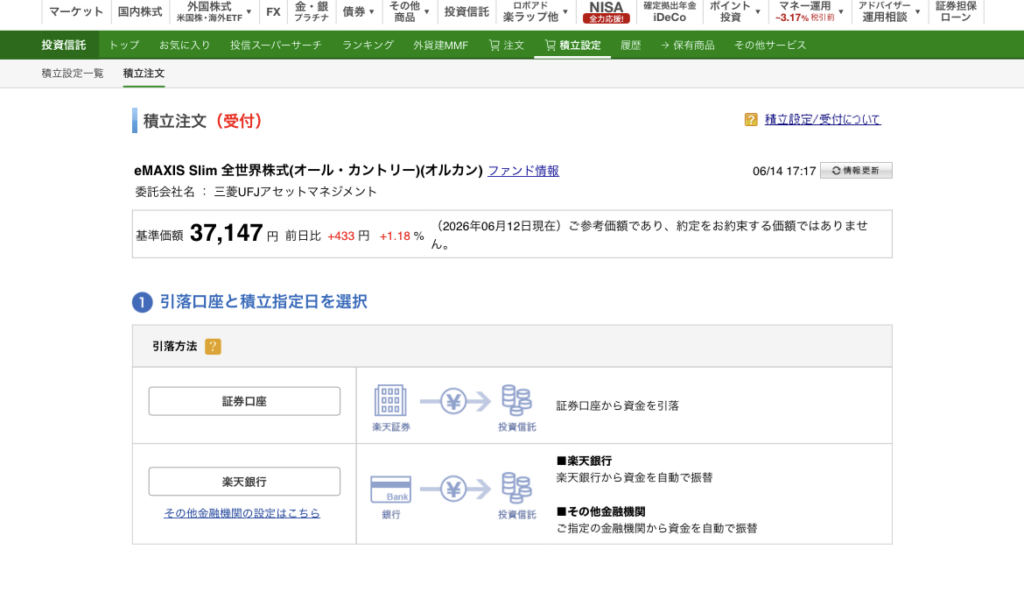
積立の引落方法には「証券口座」と「楽天銀行」「その他の銀行」の3種類があります。ただし楽天銀行同士は振込手数料が無料のため、この記事では楽天銀行引落での設定手順を解説します。
引落方法の比較
楽天銀行を選ぶと、子どもの楽天銀行口座の残高から毎月自動で積立が実行されます。親口座からの自動振替と組み合わせることで、完全に自動の仕組みが完成します。
この記事では、楽天銀行から引き落とす積立設定の手順をスクショつきで解説します。
準備するもの
✅ 設定前に確認しておくこと
- 子ども名義の楽天証券口座(開設済み)
- 子どもの楽天証券のログインID・パスワード
- 子ども名義の楽天銀行口座(開設済み)
- 子どもの楽天銀行のユーザーID・パスワード
- 子どもの楽天銀行の支店番号・口座番号
- スマホ(今回はスマホのブラウザで操作しました)
⚠️ 子どもの楽天証券口座を開設するには、親名義の楽天証券口座が必要です。
手順① 楽天証券にログインする
楽天証券のサイト(rakuten-sec.co.jp)にアクセスして、子ども名義の口座でログインします。
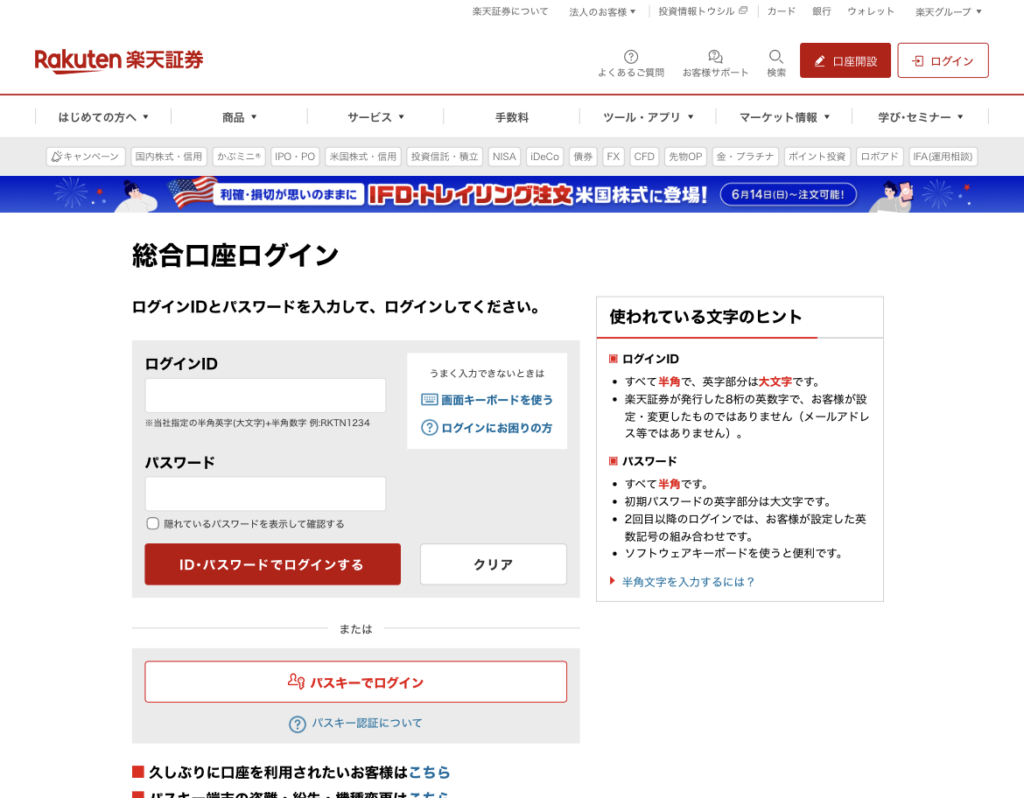
ログインIDとパスワードを入力して「ID・パスワードでログインする」をクリックします。
手順② 追加認証を行う
ログイン時に追加認証が求められます。登録しているメールアドレスに認証コード(絵文字)が送られてきます。
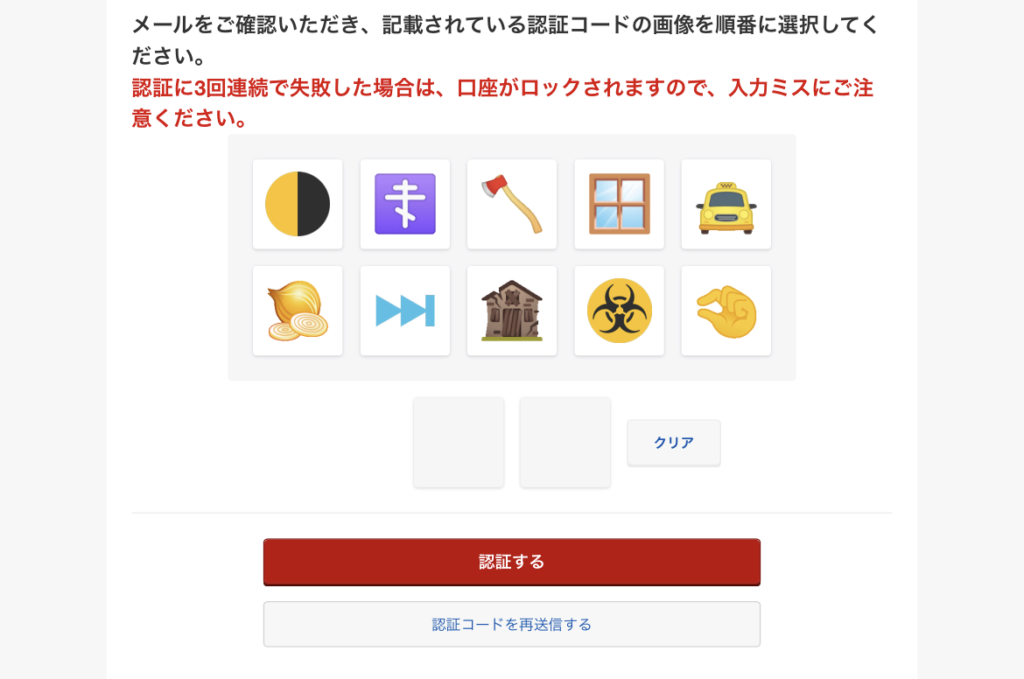
メールに記載されている絵文字を順番に選択して「認証する」をクリックします。認証コードの有効時間は2分です。
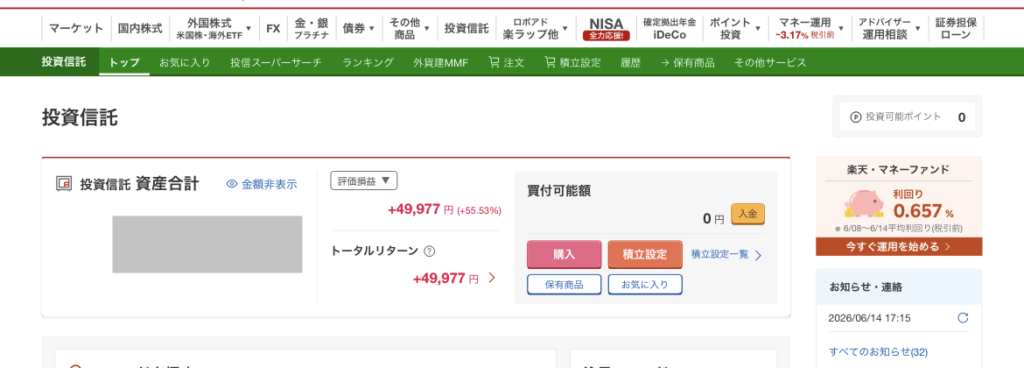
手順③ 投資信託メニューから「積立設定」を選ぶ
ログイン後、上部メニューから「投資信託」をクリックします。投資信託のトップページが開いたら「積立設定」ボタンをクリックします。
手順④ 積立する銘柄を探す
積立注文画面が開きます。「投信スーパーサーチ」から銘柄を検索できます。人気ランキングも確認できるので、何を買えばいいか迷っている方はランキングを参考にしてください。
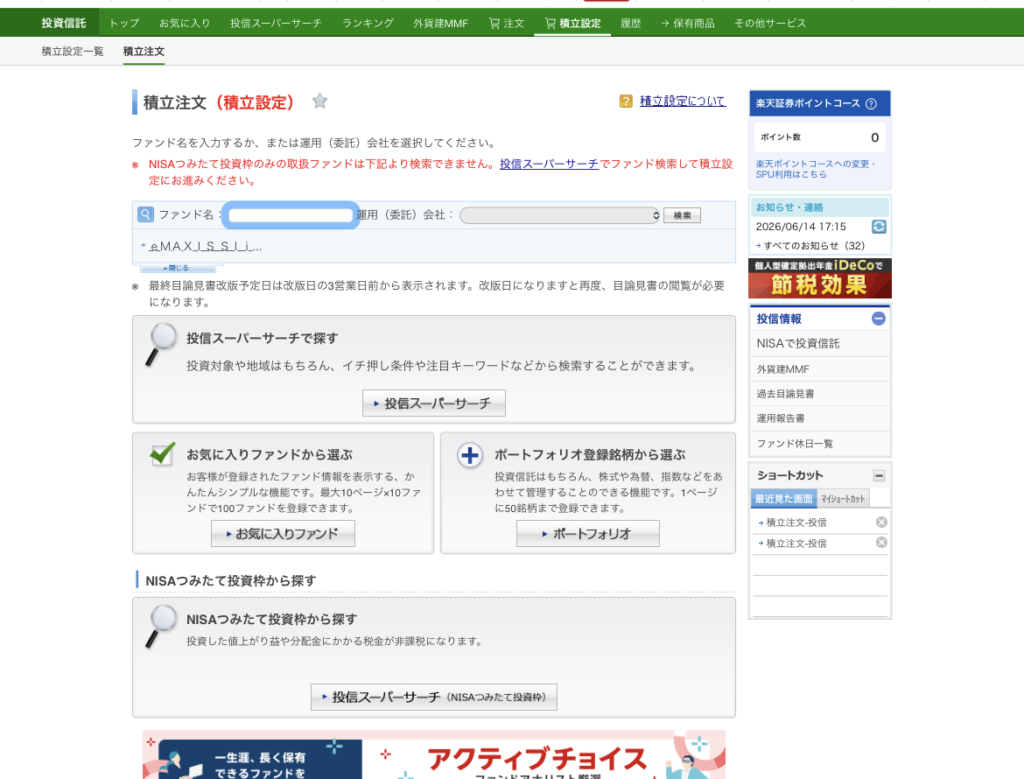
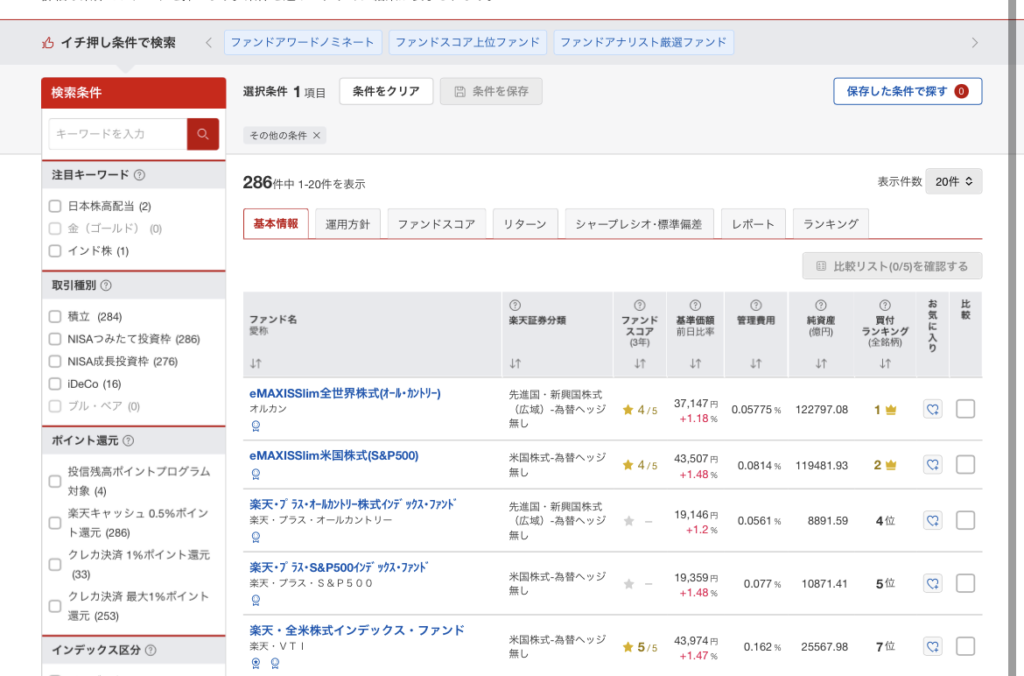
銘柄名で検索することもできます。積立したい銘柄をクリックすると詳細画面が開きます。
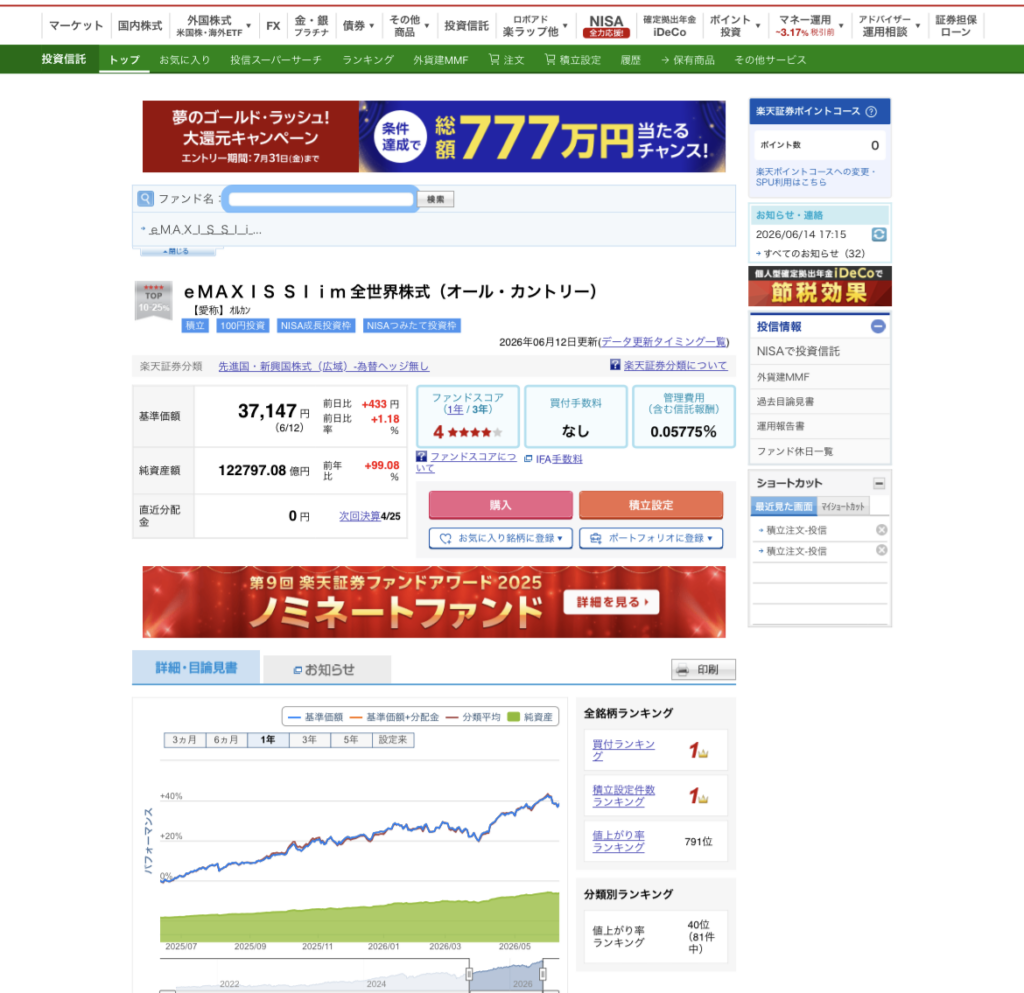
手順⑤ 銘柄の詳細画面から「積立設定」をクリック
銘柄の詳細画面が開きます。基準価額・純資産額・管理費用などを確認できます。内容を確認したら「積立設定」ボタンをクリックします。
手順⑥ 引落方法・積立金額・口座区分を設定する
積立注文の入力画面が開きます。以下の項目を設定します。
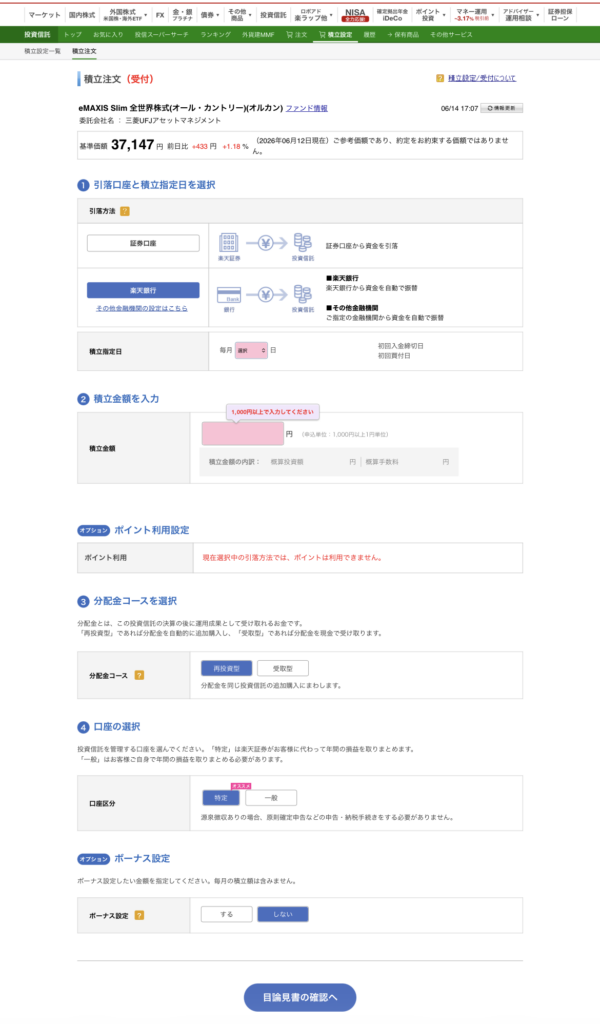
📝 設定する内容
- 引落方法:「楽天銀行」を選択(←ここが重要)
- 積立指定日:毎月何日に買付するか
- 積立金額:毎月積み立てる金額(100円以上1円単位)
- 分配金コース:「再投資型」を選択(長期投資には再投資型がおすすめ)
- 口座区分:こどもNISA開始後はNISA口座を選択予定(名称は制度確定後に確認してください)
💡 こどもNISAについて:現在のスクショでは口座区分は「特定」「一般」のみ表示されています。2027年のこどもNISA開始後は、「NISA」が選択できるようになると思われます。制度が確定したタイミングで改めて確認してください。
入力が終わったら「目論見書の確認へ」をクリックします。
手順⑦ 目論見書を確認する(初回のみ)
初めてその銘柄を購入する場合は、目論見書の確認画面が表示されます。「目論見書等を閲覧する」をクリックして内容を確認します。
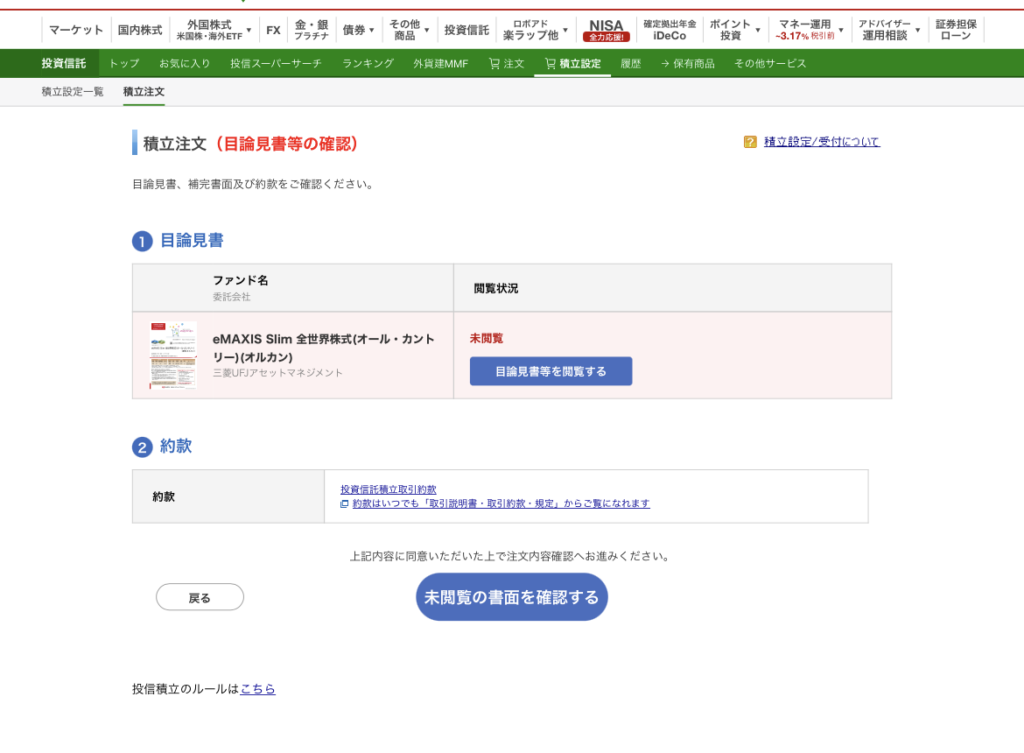
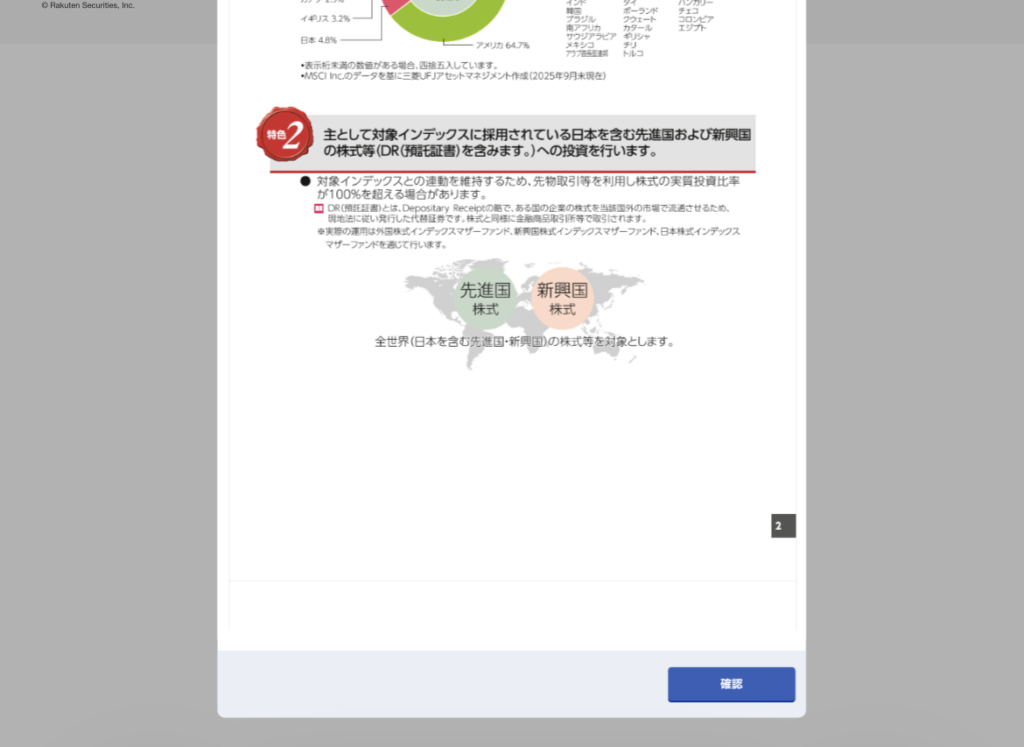
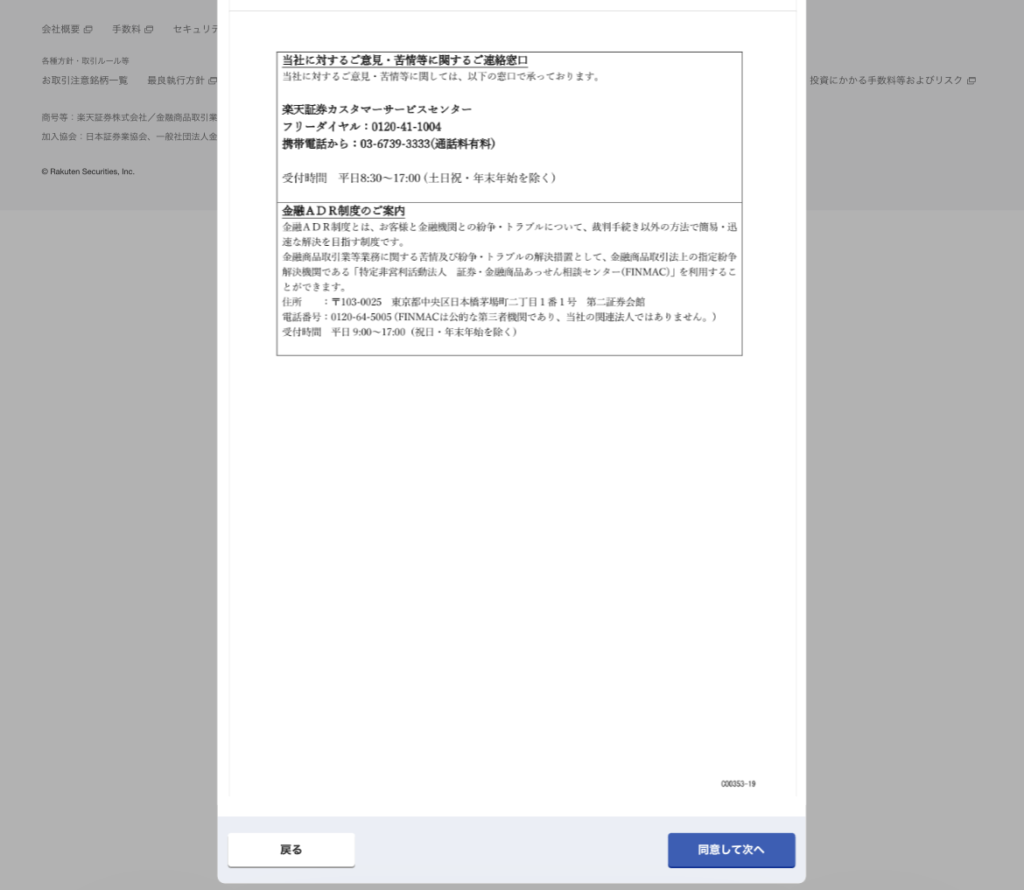
目論見書にはファンドの目的・特色・リスク・費用などが記載されています。内容を確認したら「同意して次へ」をクリックします。
💡 目論見書について:私が試したときは楽天銀行引落バージョンでは目論見書の確認画面が表示されませんでした。同じ銘柄をすでに一度設定済みの場合は省略されるようです。初めて設定する銘柄の場合は表示されますので、内容をご確認ください。
手順⑧ 楽天銀行自動引落設定へ進む
楽天銀行からの積立を行うには、楽天銀行での「自動引落契約」が必要です。「次へ」をクリックすると楽天銀行のサイトへ自動的に移動します。
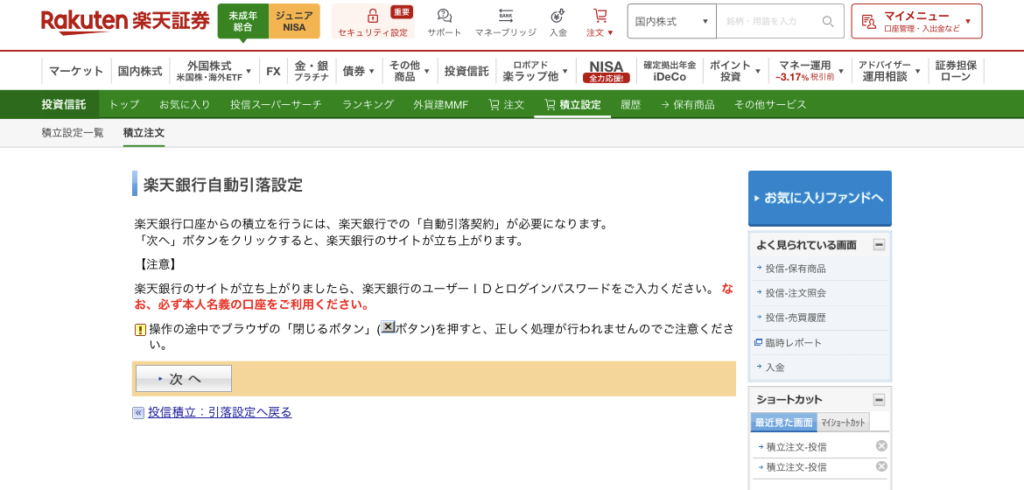
⚠️ 注意:ブラウザの「閉じる」ボタンを押すと正しく処理されません。必ず画面内のボタンで操作してください。
手順⑨ 楽天銀行にログインする
楽天銀行のログイン画面が表示されます。子ども名義の楽天銀行のユーザーIDとパスワードでログインします。
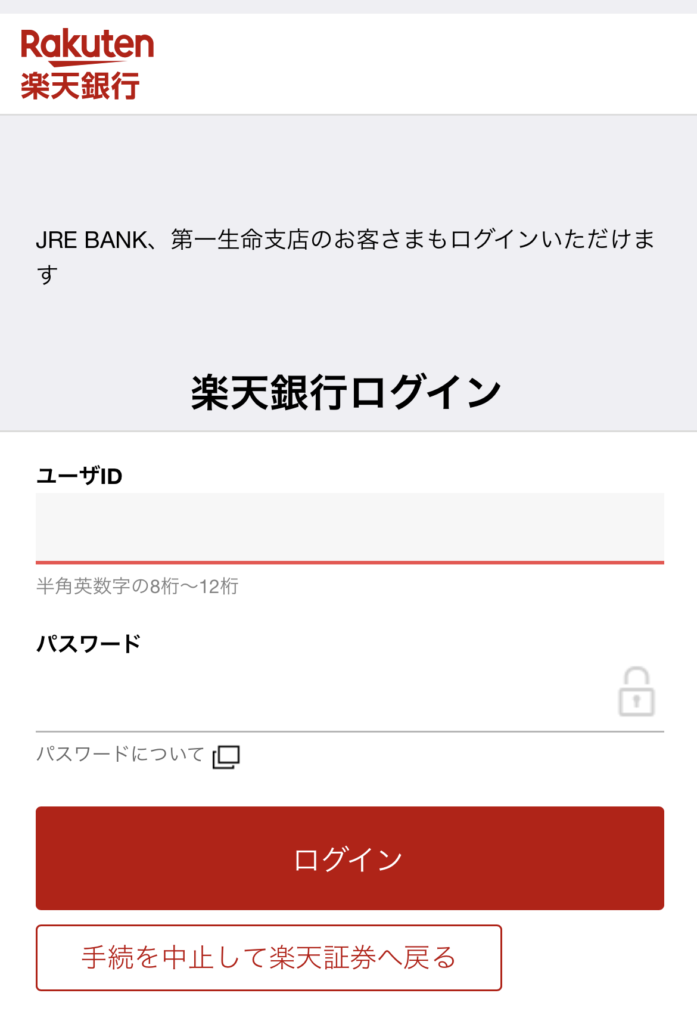
必ず子ども名義の口座でログインしてください。親名義でログインすると正しく設定できません。
手順⑩ 本人確認(支店番号・口座番号を入力)
本人確認のため、子どもの楽天銀行の支店番号(3桁)と口座番号(7桁)を入力します。
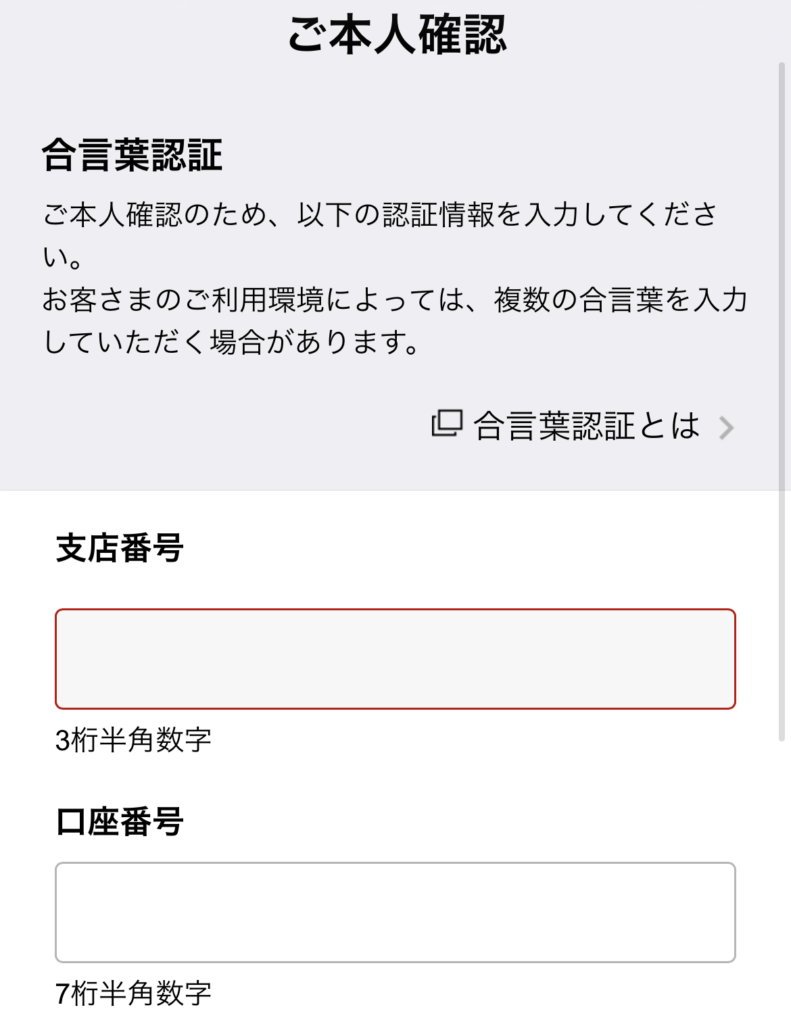
手順⑪ 自動引落設定の内容を確認して暗証番号を入力
自動引落設定の確認画面が表示されます。支払先が「楽天証券 株式会社」・申込先が「楽天証券/投信積立」になっていることを確認します。
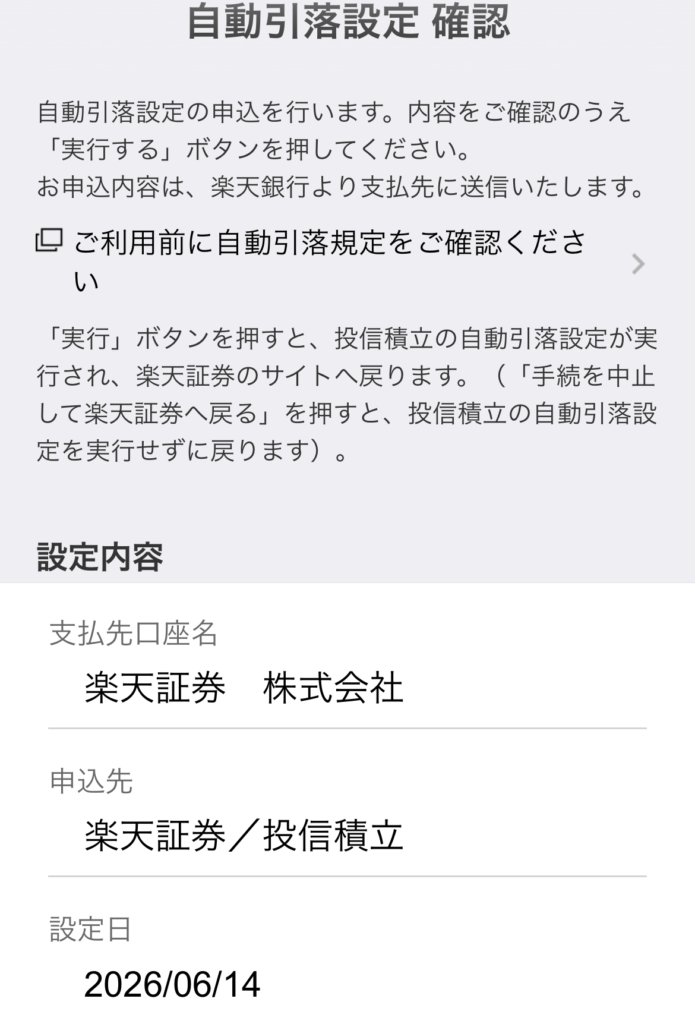
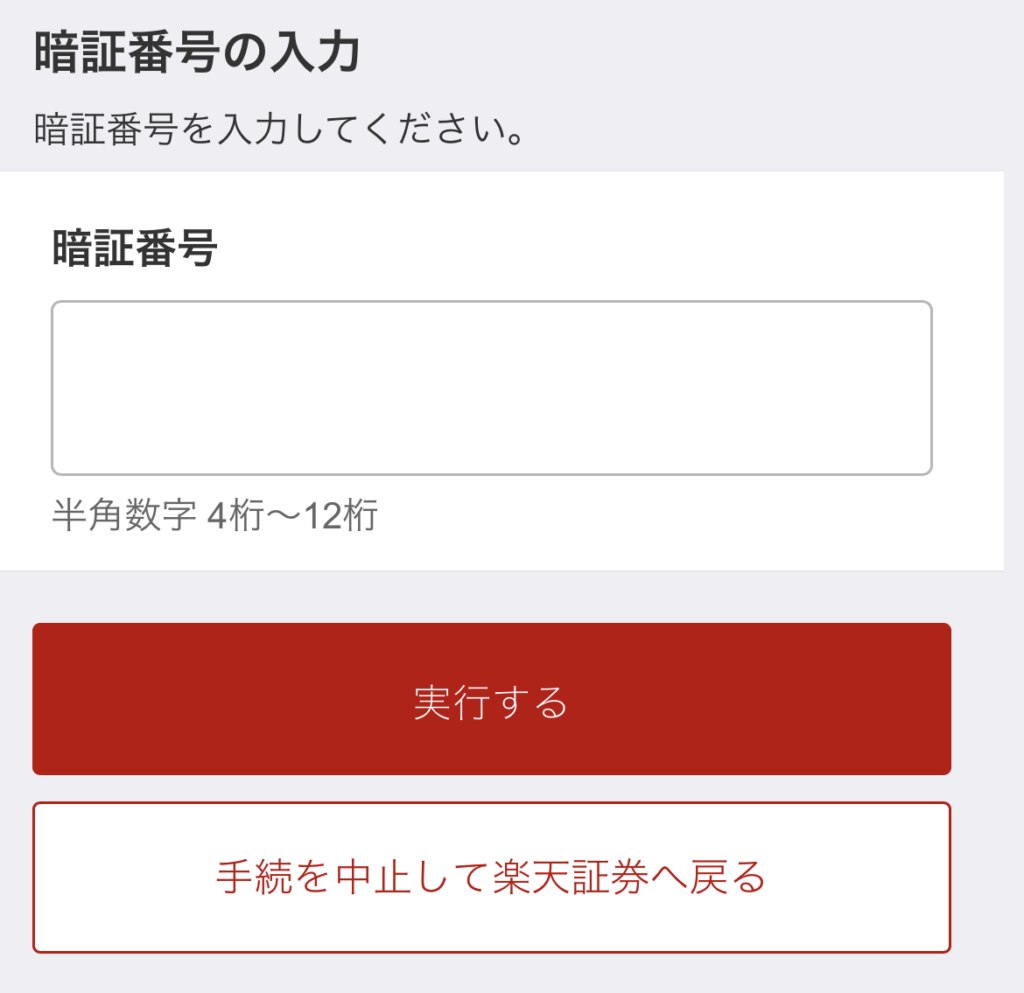
内容を確認したら、子どもの楽天銀行の暗証番号(4〜12桁)を入力して「実行する」をタップします。
手順⑫ 自動引落設定完了
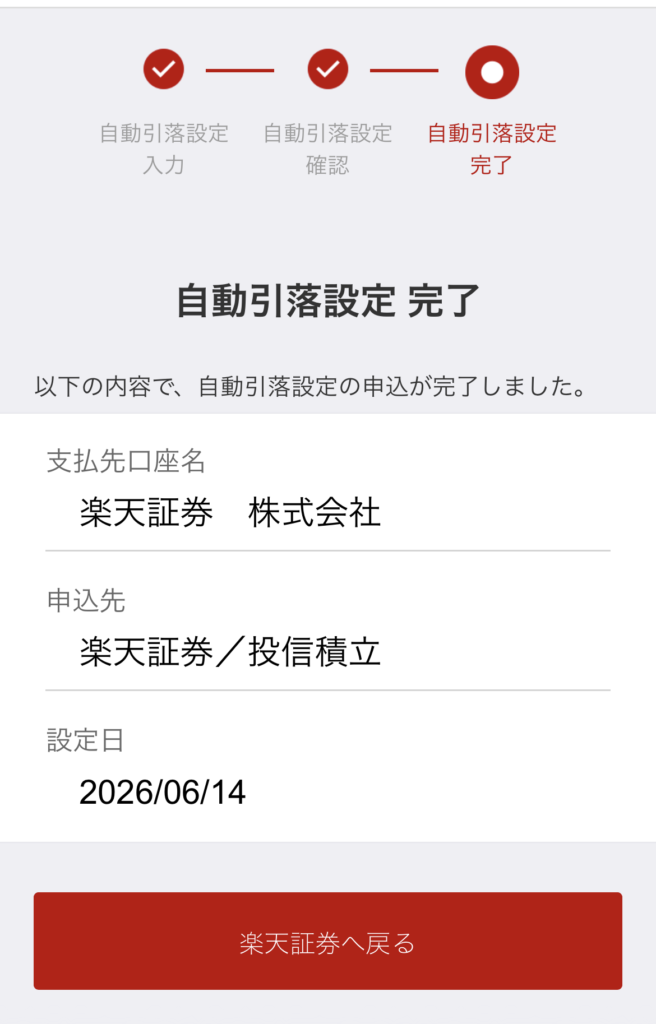
「自動引落設定 完了」の画面が表示されれば、楽天銀行側の設定は完了です。「楽天証券へ戻る」をタップします。
手順⑬ 積立注文を確認して注文する
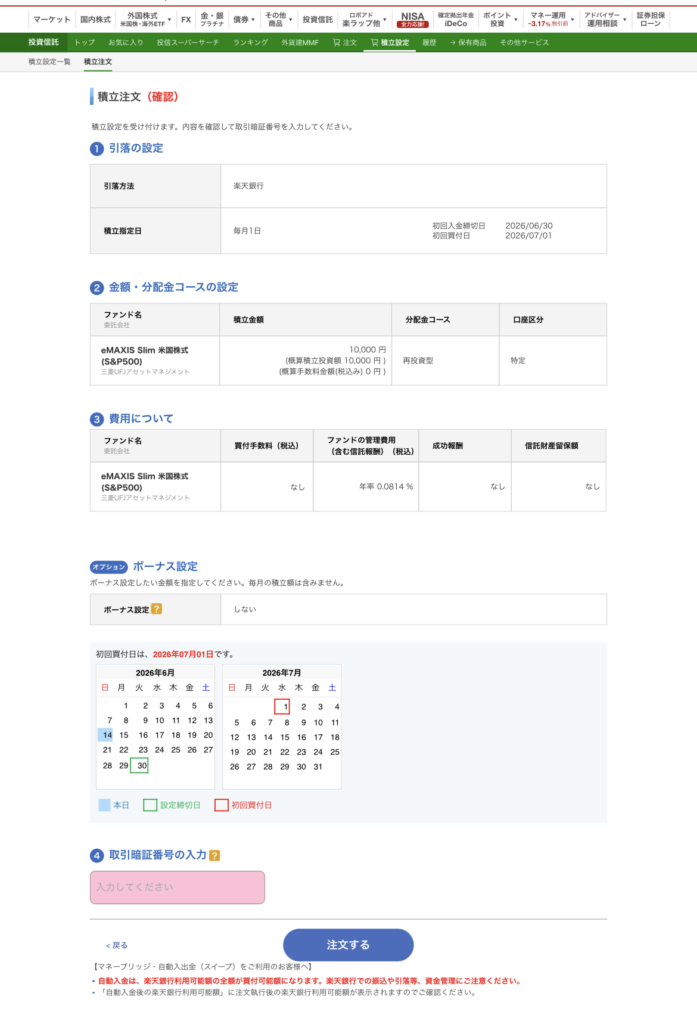
楽天証券へ戻ると、積立注文の確認画面が表示されます。引落方法・積立金額・分配金コース・費用などを確認します。
内容を確認したら、楽天証券の取引暗証番号を入力して「注文する」をクリックします。これで積立設定の完了です。
設定してみた感想
慣れていれば10分で設定できますが、説明を見ながら行うと30分程かかるかもしれません。一度設定してしまえば毎月自動で積立が実行されるので、あとは何もしなくてOKです。
楽天銀行引落を選ぶと、途中で楽天銀行のサイトに移動するので少し驚くかもしれませんが、画面の指示通りに進めれば問題なく設定できます。
親口座からの自動振替(毎月おまかせ振込予約)と組み合わせることで、「振替→引落→積立」がすべて自動で動く仕組みが完成しました。
📖 自動振替の設定手順はこちら
楽天証券と楽天銀行がおすすめな理由
楽天銀行と楽天証券の組み合わせを使えば、毎月自動でこどもNISAに積立する仕組みが作れます。
すでに楽天銀行をお使いの方は、自動振替を設定するだけで「振替→引落→積立」がすべて自動で動く仕組みが完成します。
楽天銀行をまだお持ちでない方も、楽天銀行同士の振込は手数料無料なので、この機会に開設しておくのもおすすめです。こどもNISAが始まったときに一番スムーズに動けます。
ちなみに私自身はUFJに給与が入りますが、毎月楽天銀行へ移動させています。UFJから楽天銀行への振込も手数料無料で、楽天銀行から子ども2人への自動振替も手数料無料です。給与口座が楽天銀行でなくても、仕組みは作れます。
私が子どもの学費を準備できたのも、「使うお金と使わないお金を仕訳する仕組み」があったからこそだと思っています。まさに楽天銀行と楽天証券の組み合わせが、その仕組みそのものです。
一度設定してしまえば、あとはお金の流れが完全に自動化できます。難しそうに見えて、やってみると意外とシンプルです。ぜひ試してみてください。
まだ楽天証券の口座をお持ちでない方はこちらから開設できます。
⚠️ 【免責事項】本記事の内容は情報提供を目的としたものであり、投資の勧誘を目的とするものではありません。投資にはリスクが伴い、元本割れの可能性があります。投資の判断はご自身の責任において行ってください。
コメント